ご予約・お問い合わせ

ここではウェブアルバムでの写真の閲覧やダウンロードの方法、そして便利な使い方をご紹介しています。
※ウェブアルバム閲覧・ダウンロードの有効期限は6ヶ月です。期限を過ぎますと閲覧・ダウンロードが出来なくなりますので、お早めにダウンロードをお願いいたします。
・写真の観覧方法
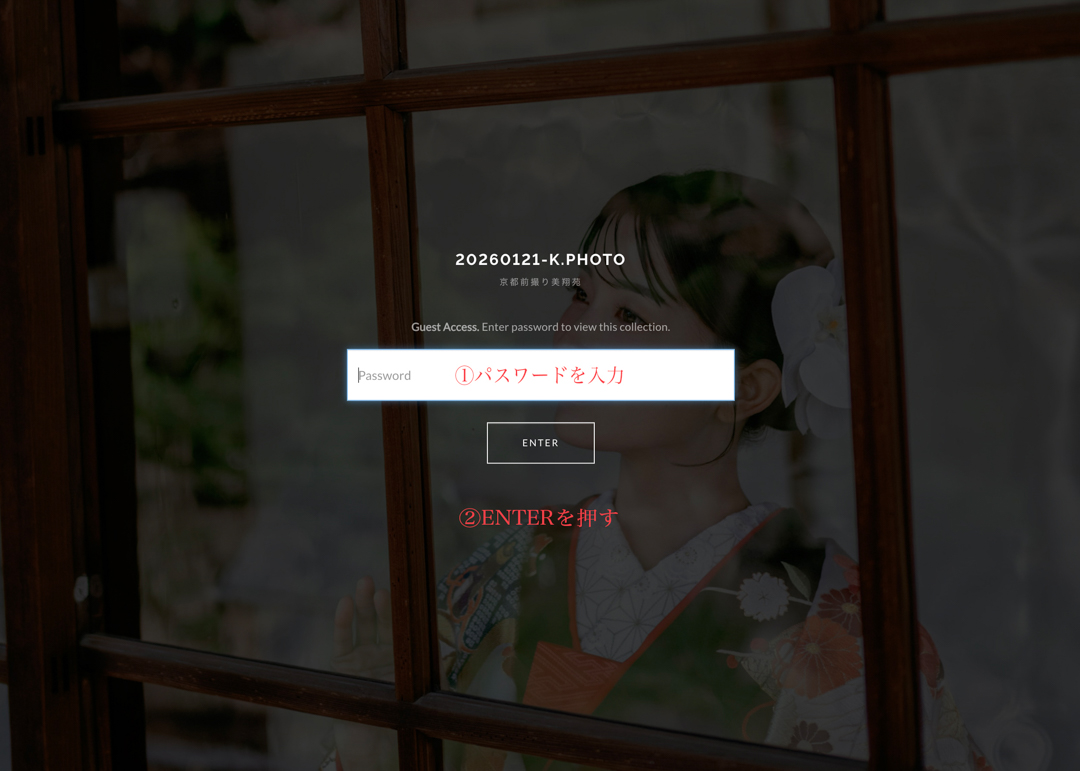
ウェブアルバムでお写真を閲覧するには、お送りしておりますURLからwebに飛んでいただき「View Photos」を押してアルバムを開き、お知らせしたパスワードを入れてENTERボタンを押してください。
・一括ダウンロードの方法
STEP.01
パソコンで写真ギャラリーを開き、タイトルの右横にあるダウンロードボタンをクリックします。

STEP.02
ご自分のメールアドレスとメールでお知らせした4ケタのPIN(4桁の数字)を入力してNEXTボタンを押します。

STEP.03
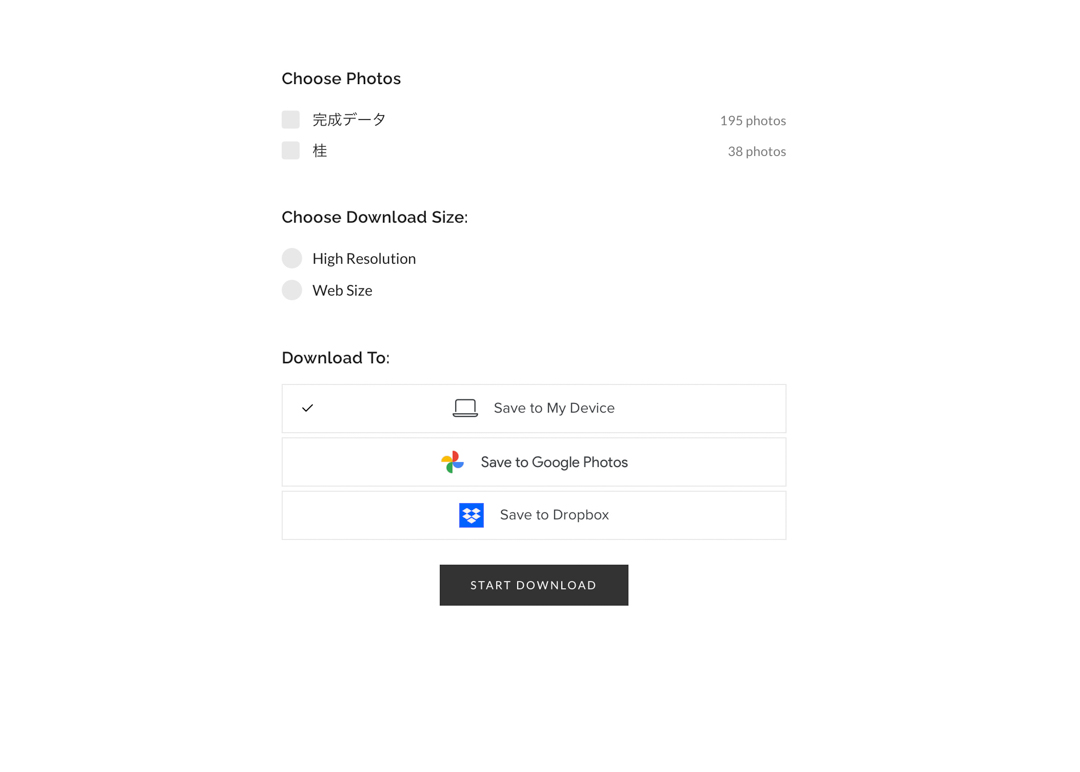
「Choose Photos」のダウンロードしたいカテゴリーにチェックを入れてください。
次に「High Resolution」か「Web Size」を選んで「START DOWNLOAD」ボタンをクリックするとダウンロードが始まります。
DropboxやGooglePhotosを利用されている方はこちらにダウンロードすることも可能です。
スマホでの一括ダウンロードの場合はiCloudのファイルアプリからの操作が必要になりますので、下でご案内しております。
STEP.04
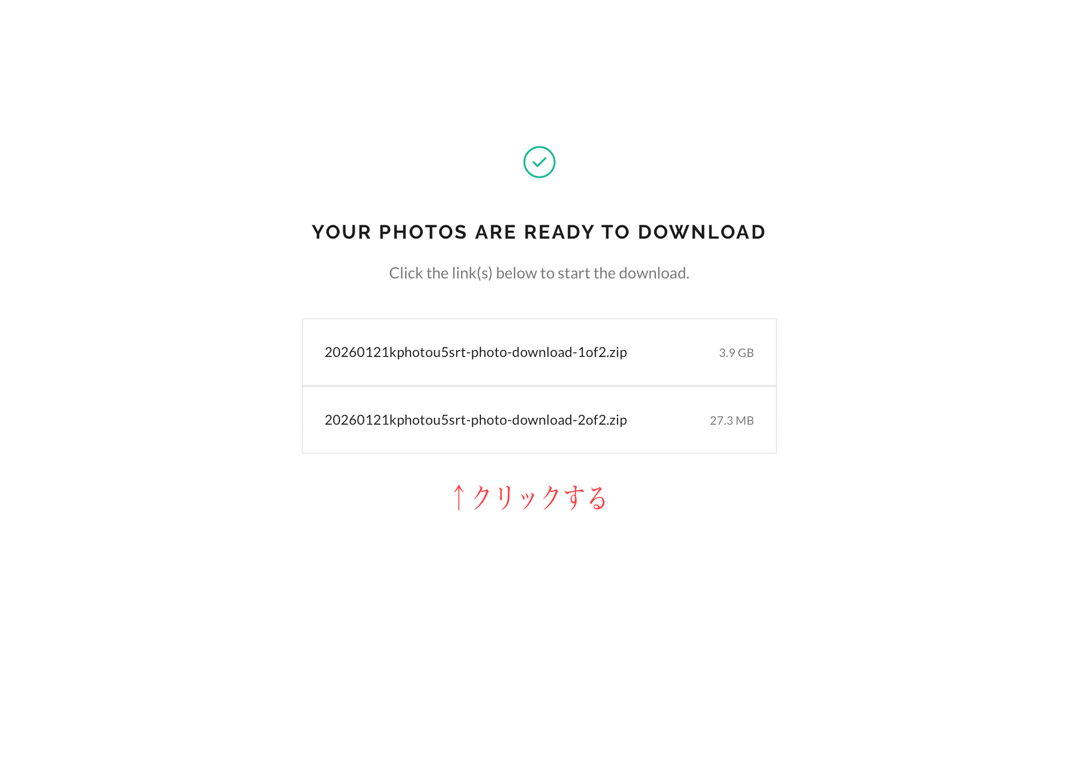
しばらく待つとダウンロードファイルのリンクが表示されるのでクリックします。
またはDownload Readyというメールが来ますのでメールの中の「DOWNLOAD PHOTOS」をクリックしてもOKです。
「High Resolution」の場合は、写真枚数によって選択フォルダーが分かれる場合がございます。1of2 と 2of2 両方をクリックしてください。
Finish!!
PCのダウンロードファイルの保存先にフォルダ名でダウンロードされます。フォルダの中に写真データが入っています。
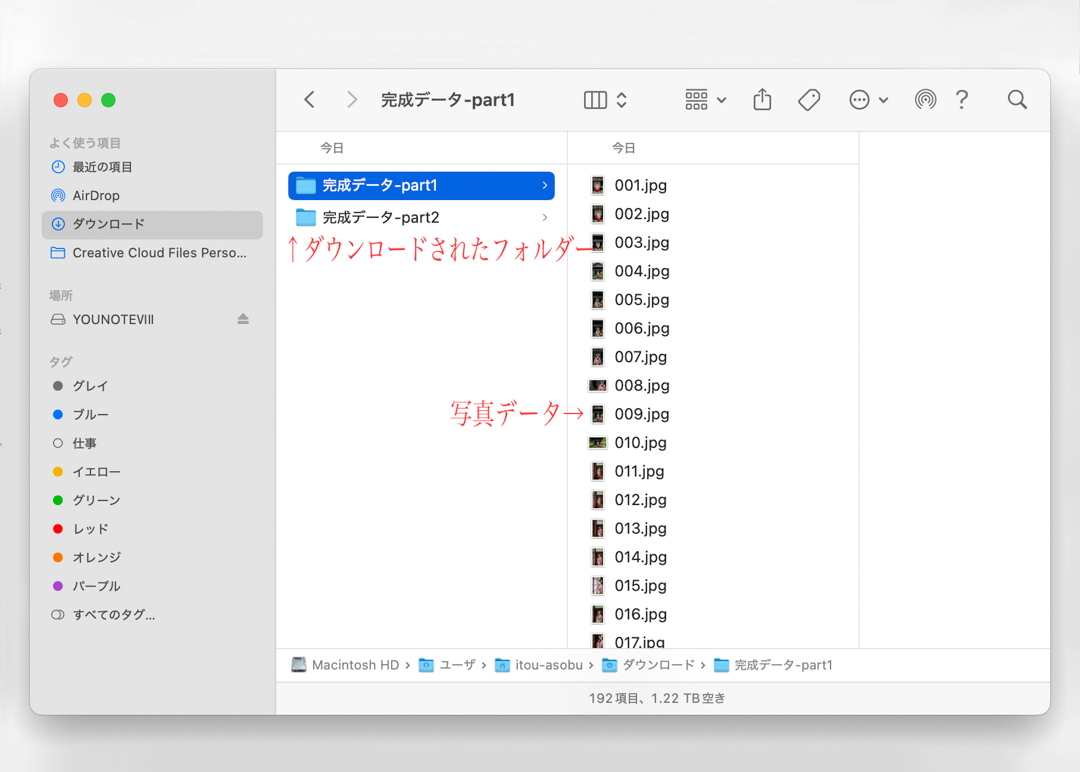
※スマホでも同じように写真を一括ダウンロードできます。その場合、写真アプリではなくiCloudのファイルアプリに保存されます(iPhoneの場合)
※DropboxやGooglePhotosに保存も可能です。
・スマートフォンでのダウロード方法
スマホの写真アプリに写真を保存するやり方をご紹介します。こちらではiPhoneを使ったやり方をご紹介します。
STEP.04までの工程は同じですが、スマホの場合はデータがiCloudのファイルアプリに保存されます。
この段階ではスマホの写真フォルダーには写真が入っていませんので以下の移動方法をご紹介します。
ダウンロードが完了したら、アプリを開くか写真の部分からiCloudのファイルアプリへ移動します。
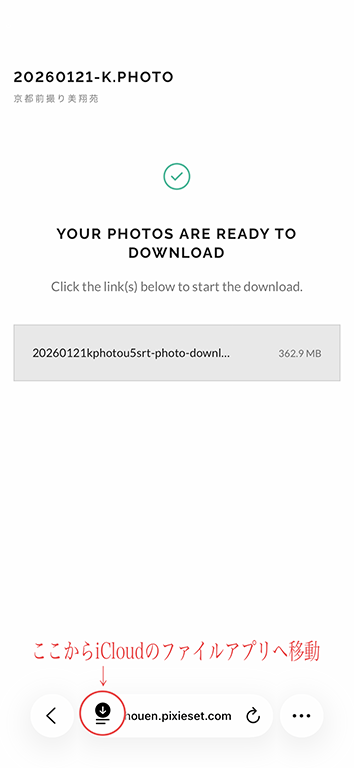
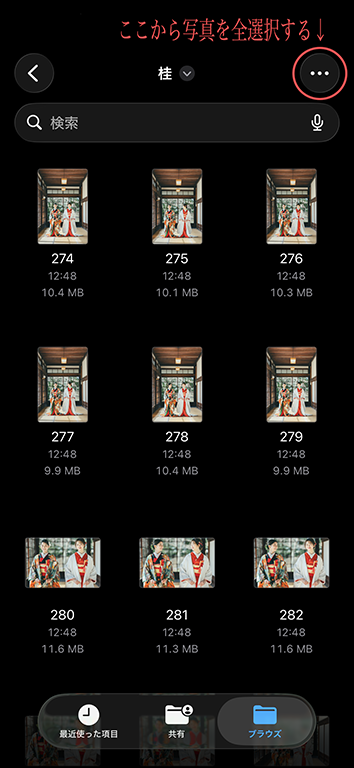
ダウンロードファイルを開いていただき、右上の ••• から全選択を押す。
左下にある共有ボタンを押して、画像を保存を押す。
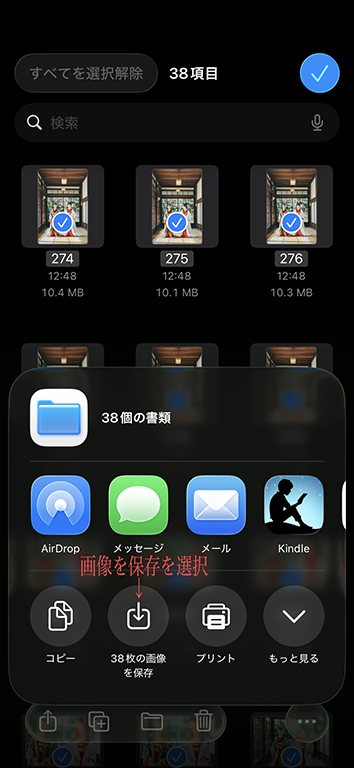
これで写真フォルダーへお写真を移動させることができます。
その他ダウンロードに関して分からないことがございましたらいつでもお問い合わせください。